

Konfiguracja Aplikacji Desktopowej
Aplikacja desktopowa Gluon v2 to silnik, który zarządza Twoimi projektami, monitoruje zmiany w plikach i komunikuje się z rozszerzeniem Chrome. Poznaj wszystkie kluczowe ustawienia.
1. Licencja i Aktualizacje
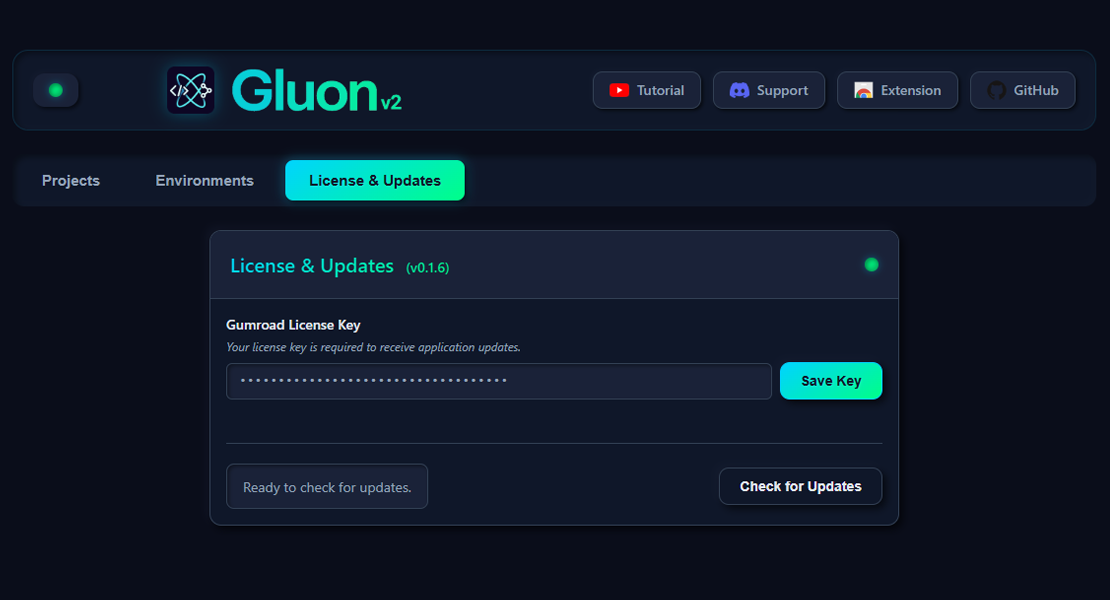
Po pierwszym uruchomieniu aplikacji zobaczysz ekran aktywacji licencji. Wprowadź klucz licencyjny otrzymany po zakupie, aby odblokować wszystkie funkcje.
💡 Wskazówki
- Klucz licencyjny możesz znaleźć w mailu potwierdzającym zakup
- Aplikacja automatycznie sprawdza aktualizacje przy starcie
- Możesz ręcznie wymusić sprawdzenie aktualizacji w menu Settings
2. Dodawanie Katalogu Projektu
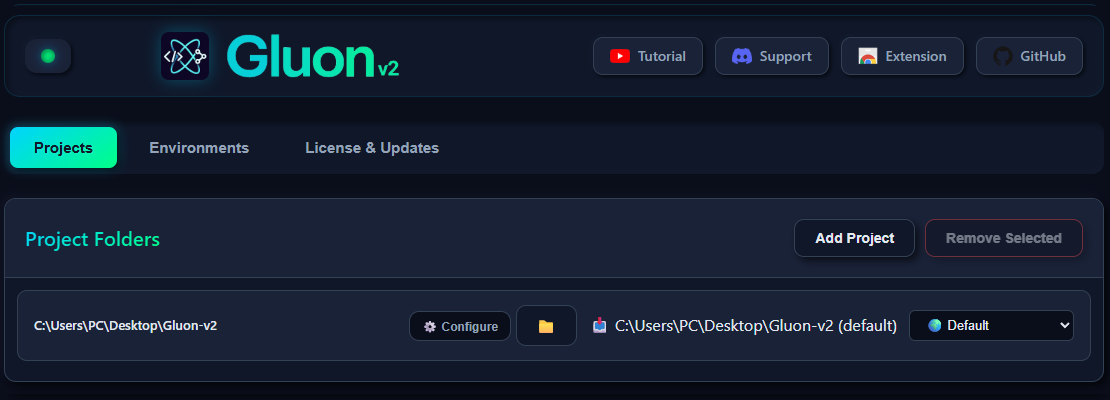
Aby Gluon mógł pracować z Twoim kodem, musisz wskazać katalog projektu. Kliknij "Add Project" i wybierz główny folder projektu.
⚠️ Ważne
Wybierz katalog główny projektu (zawierający .git, package.json itp.), a nie pojedyncze podfoldery. Gluon automatycznie zeskanuje całą strukturę.
3. Ustawianie Wykluczeń i Dozwolonych Rozszerzeń
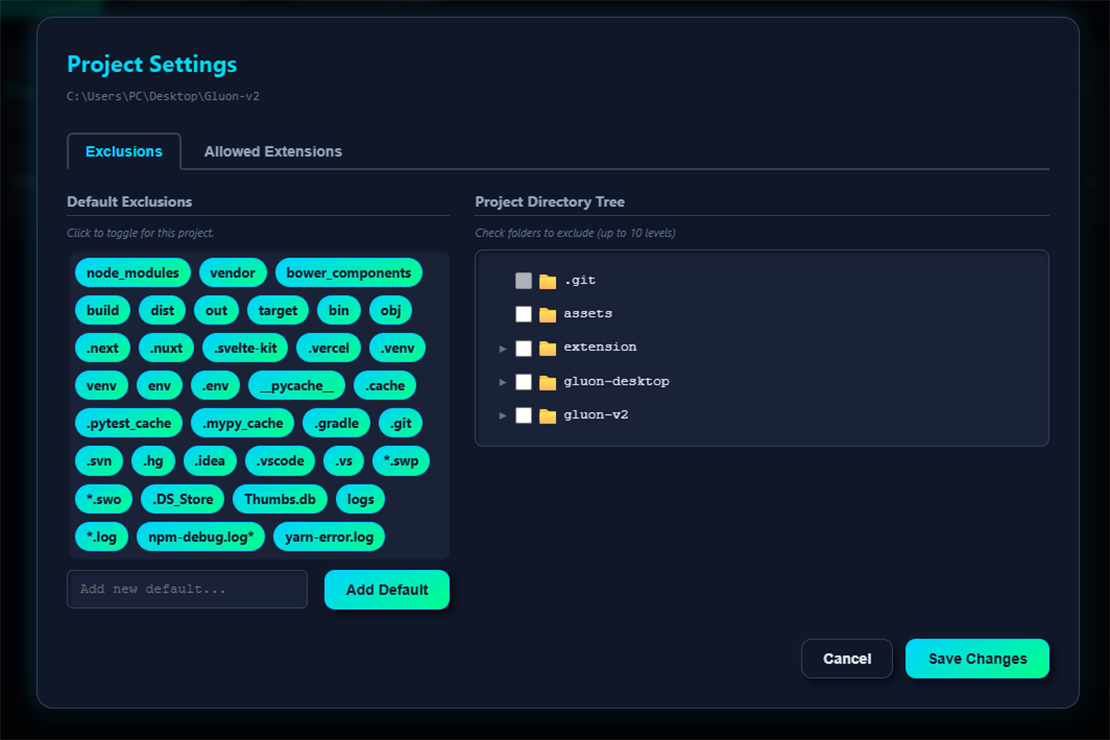
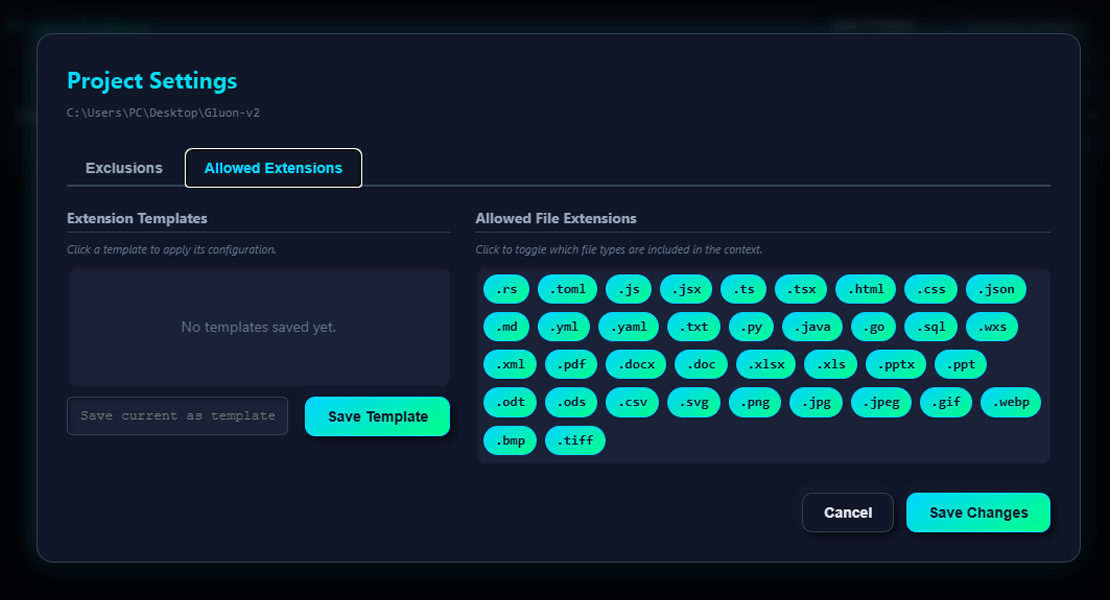
Gluon pozwala na precyzyjną kontrolę nad tym, które pliki będą widoczne. Możesz wykluczyć całe foldery (np. node_modules, .git) oraz określić dozwolone rozszerzenia plików.
💡 Rekomendowane Wykluczenia
node_modules/,.git/,dist/,build/coverage/,.next/,.nuxt/__pycache__/,venv/,.venv/
4. Konfiguracja Środowisk i Promptów
Środowiska (Environments) to zestawy promptów systemowych, które możesz szybko przełączać w zależności od typu zadania. Możesz stworzyć różne środowiska dla refaktoringu, debugowania, dokumentacji itp.
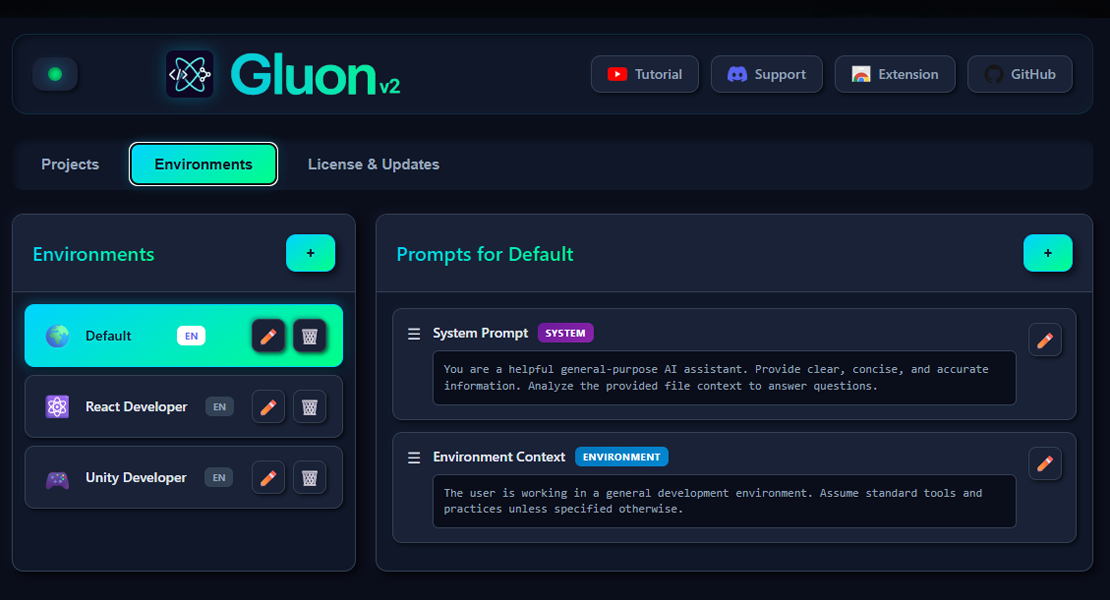
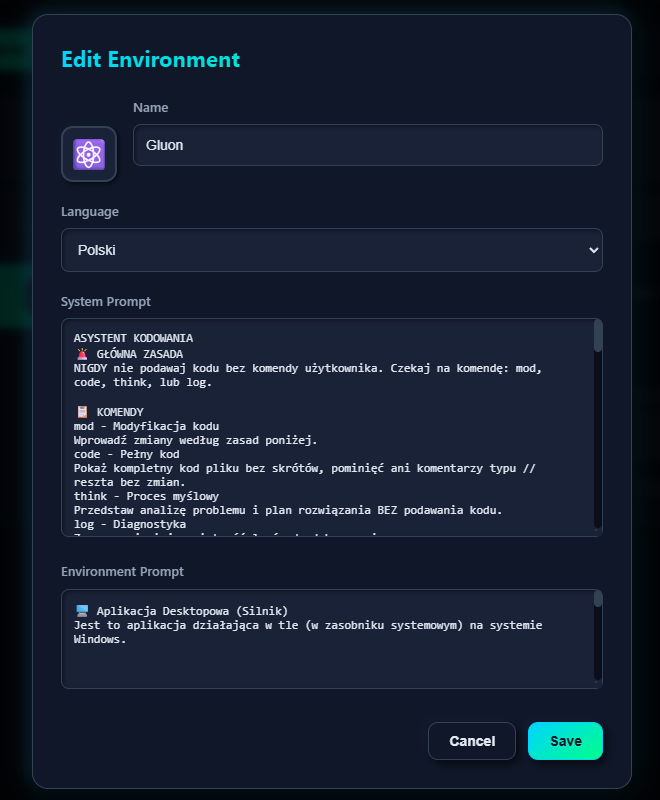
📝 Przykładowe Środowisko
Nazwa: Code Review
Prompt:
You are an expert code reviewer. Focus on:
- Code quality and best practices
- Potential bugs and edge cases
- Performance optimizations
- Security vulnerabilities