

Użytkowanie Rozszerzenia Chrome
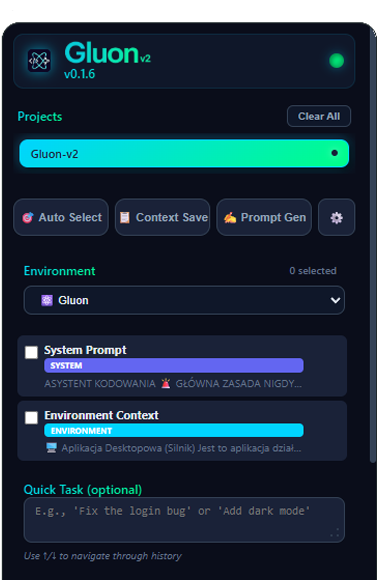
Rozszerzenie Chrome to główny interfejs użytkownika Gluon v2. Działa jako panel boczny w przeglądarce, dając Ci dostęp do wszystkich funkcji bez opuszczania strony AI.
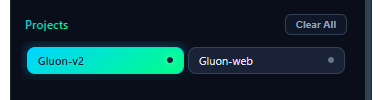
1. Selektor Projektów
Na samej górze rozszerzenia znajduje się dropdown pozwalający na szybkie przełączanie między projektami dodanymi w aplikacji desktopowej.
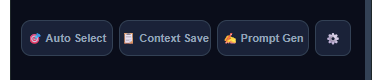
2. Przyciski Funkcji
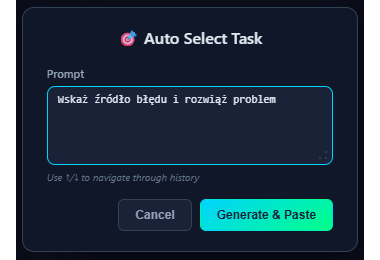
Główne funkcje Gluon dostępne jednym kliknięciem: Auto Select (automatyczny wybór plików), Context Save (zapis kontekstu) i Prompt Generator (generator promptów).
💡 Funkcje
- Auto Select: AI samo wybiera pliki na podstawie opisu zadania
- Context Save: Zapisuje aktualny kontekst do ponownego użycia
- Prompt Generator: Generuje zoptymalizowany prompt dla AI
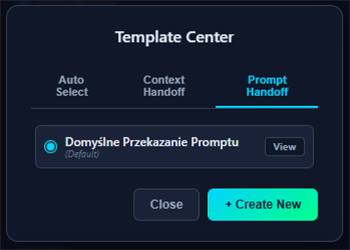
3. Panel Zarządzania Szablonami
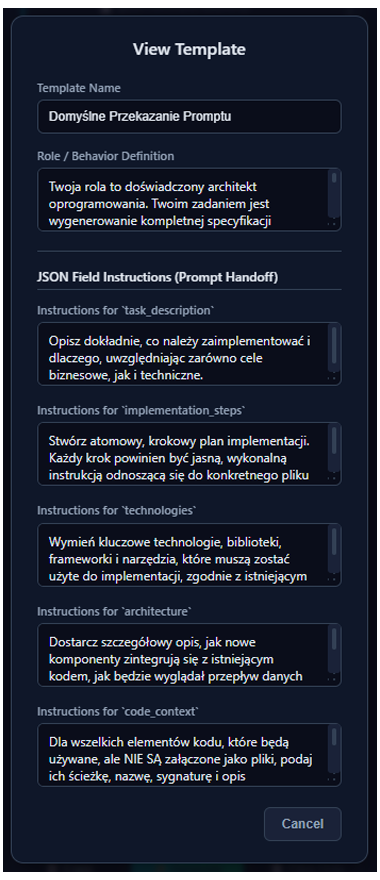
Tu zarządzasz szablonami dla funkcji AI. Kliknij przycisk Template Center w sidebar aby otworzyć panel.
💡 Więcej informacji
Szczegółowy opis każdego pola i jak je wykorzystać znajdziesz w sekcji Template Configuration.
4. Sekcja Środowisk i Promptów
Szybkie przełączanie między środowiskami skonfigurowanymi w aplikacji desktopowej. Możesz zmienić środowisko bez opuszczania przeglądarki.
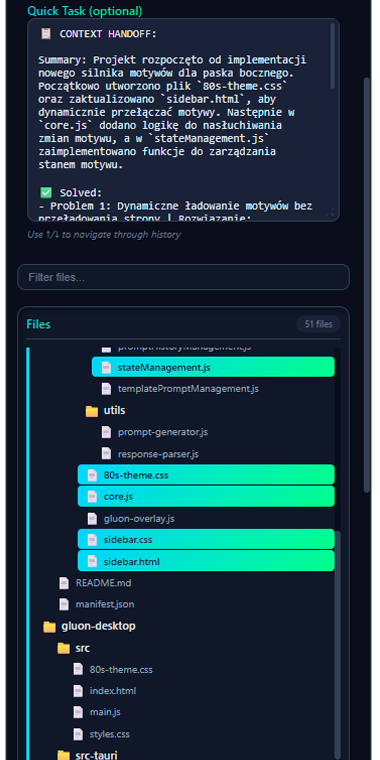
5. Quick Task Input
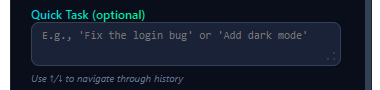
Szybkie pole tekstowe do opisania zadania dla funkcji Auto Select. Opisz co chcesz zrobić, a AI wybierze odpowiednie pliki.
6. Drzewo Plików
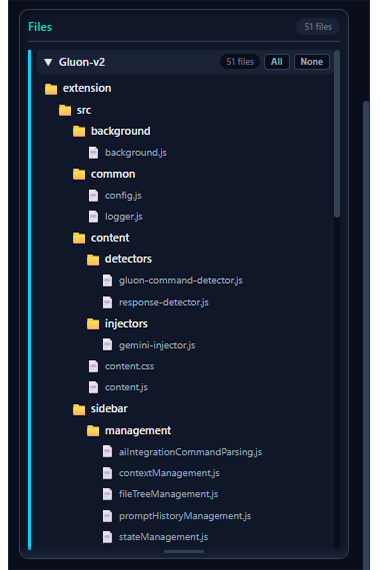
Interaktywne drzewo plików projektu. Kliknij checkboxy aby wybrać pliki do kontekstu. Możesz rozwijać/zwijać foldery i szukać plików.
7. Zapisane Konteksty (Saves Tiles)
Historia zapisanych kontekstów. Każdy zapis zawiera listę plików, środowisko i timestamp. Możesz szybko przywrócić poprzednie konfiguracje.
💡 Wskazówki
- Zapisuj kontekst przed rozpoczęciem każdego większego zadania
- Możesz dodać zapis do ulubionych klikając gwiazdkę
- Ulubione zapisane konteksty są zawsze na górze listy