

Demonstracje Funkcji
Poznaj najbardziej zaawansowane funkcje Gluon v2, które automatyzują Twoją pracę z AI i oszczędzają czas.
Auto Select - Automatyczny Wybór Plików
Pozwól AI wybrać odpowiednie pliki na podstawie opisu zadania
Jak to działa?
- Opisz zadanie w polu Quick Task (np. "Napraw błąd logowania")
- Kliknij przycisk Auto Select
- Gluon wysyła strukturę projektu + opis do AI
- AI analizuje i sugeruje pliki
- Wyświetla się nakładka z sugestiami
- Kliknij "Apply" aby automatycznie zaznaczyć wszystkie
❌ Przed Auto Select
Ręczne przeszukiwanie drzewa plików, zgadywanie które pliki są potrzebne, tracenie 1-3 minut na każde zadanie
✅ Po Auto Select
AI automatycznie wybiera wszystkie potrzebne pliki w kilka sekund, zero zgadywania, natychmiastowy start pracy
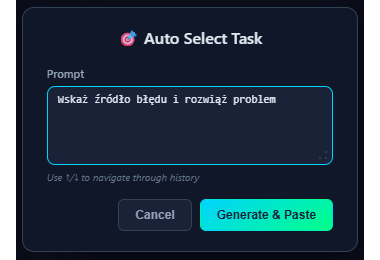
Krok 1: Opisz zadanie
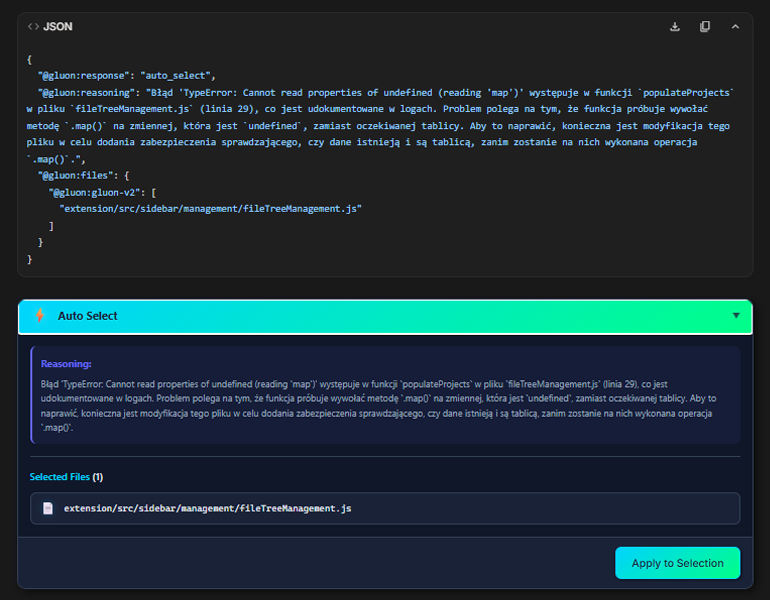
Krok 2: AI sugeruje pliki
💎 Korzyści
- ⚡ Oszczędność czasu: 1-3 minut zaoszczędzonych na każde zadanie
- 🎯 Precyzja: AI dokładniej wybiera pliki niż człowiek
- 🧠 Zrozumienie kontekstu: AI rozumie zależności między plikami
- 💡 Nauka: Zobacz jakie pliki AI uznaje za istotne
Context Save - Zapisywanie Kontekstu
Nigdy nie trać idealnej konfiguracji plików
Jak to działa?
- Wybierz pliki dla konkretnego zadania
- Kliknij przycisk Context Save
- AI generuje podsumowanie co robisz
- Kontekst zapisuje się z nazwą, plikami i środowiskiem
❌ Bez Context Save
Pracujesz nad bugiem 2 godziny. Limit AI się kończy. Następnego dnia: "Co ja robiłem? Które pliki? Gdzie byłem?"
Kolejne 30 minut na odtworzenie kontekstu...
✅ Z Context Save
Kliknij Context Save. AI zapisuje: co robiłeś, które pliki, co naprawiłeś, co zostało.
Następnego dnia: kliknij tile → nowa sesja AI ma PEŁNY kontekst. Start w 5 sekund.
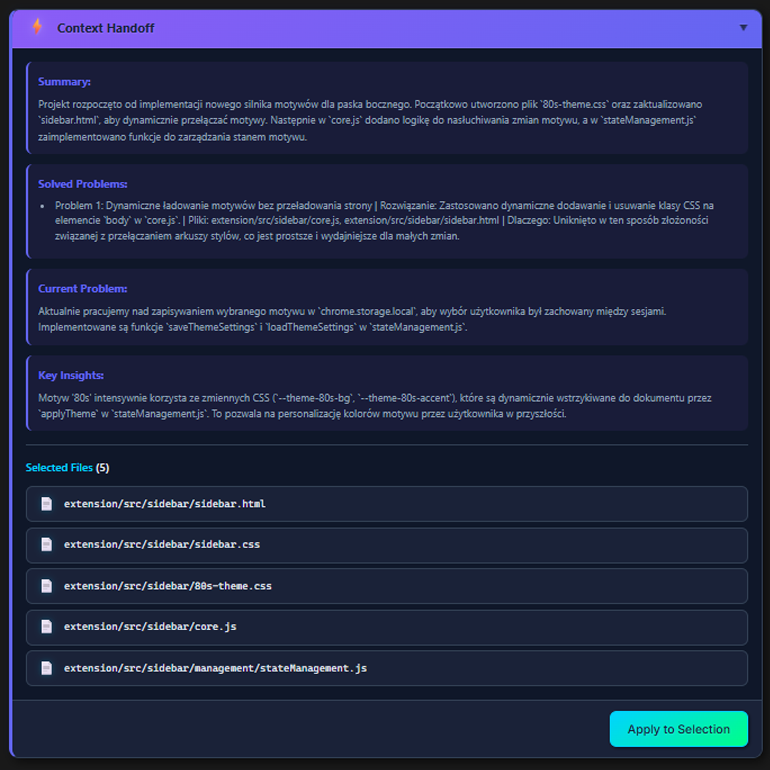
AI generuje nazwę i podsumowanie
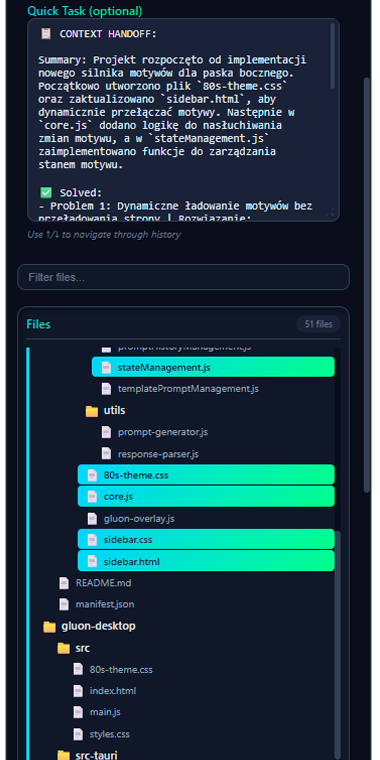
Lista zapisanych kontekstów
Prompt Generator - Generator Promptów
Optymalizuj komunikację z AI
Jak to działa?
- Wybierz pliki i opisz zadanie ogólnie
- Kliknij Prompt Generator
- AI analizuje wybrany kod i zadanie
- Generuje zoptymalizowany, szczegółowy prompt
- Gluon przygotowuje gotowy pakiet kontekstu
❌ Twój Prompt
"Napraw błąd logowania"✅ Wygenerowany Prompt
"Based on the provided files (auth.js, login.component.ts, api.service.ts),
analyze the login flow and identify the bug causing authentication
failures. Specifically:
1. Check token validation in auth.js line 45-60
2. Verify API endpoint call in api.service.ts
3. Examine error handling in login.component.ts
4. Suggest fix with code examples"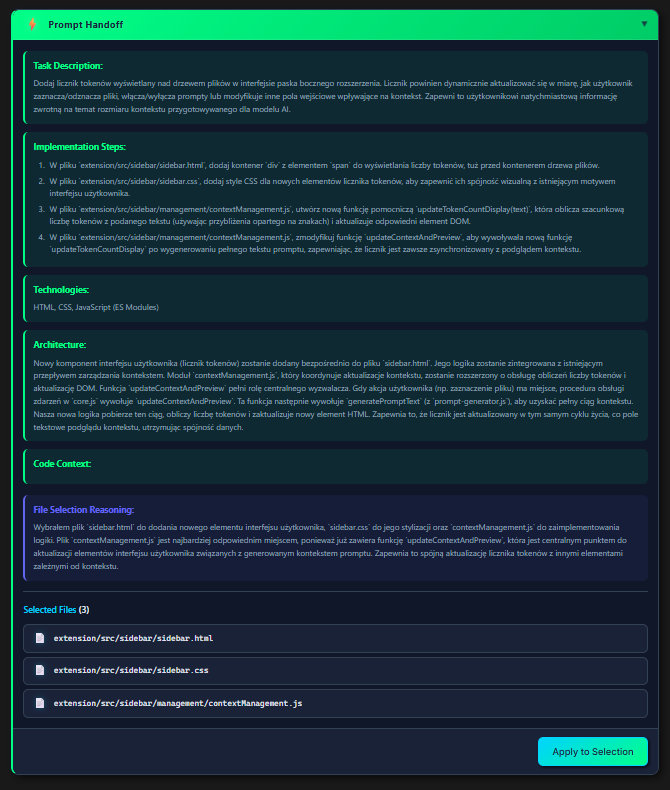
AI generuje zoptymalizowany prompt
💎 Korzyści
- 🎯 Lepsze odpowiedzi: Szczegółowy prompt = precyzyjniejsze odpowiedzi AI
- ⚡ Oszczędność tokenów: AI od razu rozumie kontekst bez dopytywania
- 📚 Nauka: Zobacz jak pisać dobre prompty
- 🚀 Szybkość: Brak iteracji "AI nie zrozumiało → doprecyzowuję"
Template Configuration - Konfiguracja Szablonów
Precyzyjnie kontroluj jak AI przetwarza Twój kod
Czym są szablony?
Szablony definiują zachowanie funkcji AI - Auto Select, Context Handoff i Prompt Handoff. Każdy szablon to zestaw instrukcji jak AI ma analizować i formatować wyniki.
❌ Bez Custom Template
AI używa domyślnych instrukcji. Wyniki są ogólne, brak specyfiki dla Twojego projektu.
✅ Z Custom Template
AI działa według Twoich reguł. Rozumie architekturę projektu, używa właściwych formatów, generuje precyzyjne wyniki.
🎯 Pola Konfiguracji
Podstawowe:
- Template Name: Nazwa szablonu (np. "React Spec Generator")
- Template Type:
• Auto Select - wybór plików
• Context Handoff - przenoszenie kontekstu między sesjami
• Prompt Handoff - generowanie promptów - Role / Behavior Definition: Definiuje rolę AI (np. "Jesteś architektem React, specjalizujesz się w Next.js i TypeScript")
📝 Dynamiczne Pola - Context Handoff:
Context Handoff pozwala przenieść pełny kontekst pracy do nowej sesji AI. Zdefiniuj jak AI ma podsumować Twoją dotychczasową pracę.
summary - Podsumowanie historii pracy
Cel: Definiuje jak AI ma stworzyć chronologiczne podsumowanie całej sesji pracy - co robiłeś, w jakiej kolejności, jakie decyzje podejmowałeś.
Jak wykorzystać: Użyj instrukcji jak "Stwórz chronologiczną historię wszystkich działań w tej sesji, uwzględniając podejmowane decyzje i ich powody." Gdy przejdziesz do nowej sesji AI, otrzymasz pełny kontekst tego co się wydarzyło.
Przykład wartości: "Przedstaw szczegółową chronologię pracy: co zrobiłem krok po kroku, jakie pliki modyfikowałem, jakie problemy napotkałem i jak je rozwiązałem."
solved_problems - Rozwiązane problemy
Cel: Określa jak AI ma opisać problemy, które już rozwiązałeś w tej sesji.
Jak wykorzystać: Poproś AI aby wylistował każdy bug/problem wraz z opisem rozwiązania. To zapobiega duplikowaniu pracy - nowa sesja AI wie co już działa.
Przykład wartości: "Lista problemów które naprawiłem: nazwa problemu, przyczyna, zastosowane rozwiązanie, pliki które zmieniłem."
current_problem - Aktualny status
Cel: Opisuje nad czym aktualnie pracujesz i co zostało do zrobienia.
Jak wykorzystać: AI w nowej sesji od razu wie gdzie kontynuować. Zamiast "co robiłem?" masz gotowy punkt startu.
Przykład wartości: "Opisz aktualny problem nad którym pracuję: co próbuję osiągnąć, co już zrobiłem, co blokuje dalszy postęp."
key_insights - Kluczowe odkrycia
Cel: Zbiera ważne odkrycia techniczne z sesji - jak działa kod, ukryte zależności, architektura.
Jak wykorzystać: AI zapisuje wiedzę o projekcie, którą zdobył podczas pracy. W nowej sesji wykorzystujesz tę wiedzę zamiast odkrywać wszystko od nowa.
Przykład wartości: "Lista kluczowych odkryć technicznych: jak działa architektura, jakie są zależności między modułami, jakie wzorce są używane."
📝 Dynamiczne Pola - Prompt Handoff:
Prompt Handoff analizuje Twój kod i ogólny opis zadania, następnie generuje szczegółowy, zoptymalizowany prompt dla kolejnej sesji AI.
task_description - Opis celu zadania
Cel: Definiuje jak AI ma opisać główny cel zadania - co dokładnie chcesz osiągnąć.
Jak wykorzystać: Zamień ogólne "napraw bug" w szczegółowy opis z kontekstem. AI w nowej sesji od razu rozumie DLACZEGO robisz to zadanie i JAKI jest oczekiwany efekt.
Przykład wartości: "Na podstawie wybranych plików i mojego opisu zadania, opisz szczegółowo cel: co należy zaimplementować, jaki problem rozwiązać, jaki jest biznesowy kontekst."
implementation_steps - Plan implementacji
Cel: Określa format planu implementacji - jak AI ma rozpisać zadanie na konkretne kroki.
Jak wykorzystać: Zamiast zgadywać "co robić dalej", masz gotową listę atomowych kroków. Każdy krok to konkretna akcja, którą możesz wykonać.
Przykład wartości: "Stwórz plan implementacji: atomowe kroki (jeden plik/jedna funkcja), w logicznej kolejności, z zależnościami między krokami."
technologies - Stack technologiczny
Cel: Opisuje jak AI ma wylistować technologie, biblioteki i narzędzia używane w zadaniu.
Jak wykorzystać: AI w nowej sesji wie jakie technologie są w grze. Dzięki temu sugeruje rozwiązania zgodne ze stackiem projektu, nie proponuje narzędzi których nie używasz.
Przykład wartości: "Wymień wszystkie technologie użyte w wybranych plikach: framework, biblioteki, narzędzia budowania, wersje jeśli istotne."
architecture - Architektura i przepływ
Cel: Definiuje jak AI ma opisać architekturę aplikacji i przepływ danych w kontekście zadania.
Jak wykorzystać: AI rozumie jak komponenty współpracują ze sobą. Zamiast "zmień plik X", AI widzi "zmień plik X, co wpłynie na Y i Z".
Przykład wartości: "Opisz architekturę: jak komponenty są powiązane, jak przepływają dane, jakie są punkty integracji."
code_context - Kontekst kodu
Cel: Opisuje jak AI ma wyjaśnić kontekst kodu, który NIE jest załączony do zadania, ale jest istotny.
Jak wykorzystać: Czasem nie chcesz wysyłać 50 plików, ale AI powinno wiedzieć że istnieją. To pole pozwala AI opisać "co jest poza widokiem" - zewnętrzne API, serwisy, moduły z którymi kod wchodzi w interakcję.
Przykład wartości: "Opisz kontekst kodu niepodłączonego do zadania: zewnętrzne API których używamy, serwisy backendowe, moduły z którymi się integrujemy."